ダイビングのGoPro設定完全ガイド|潜る前に決める解像度・WB・撮り方
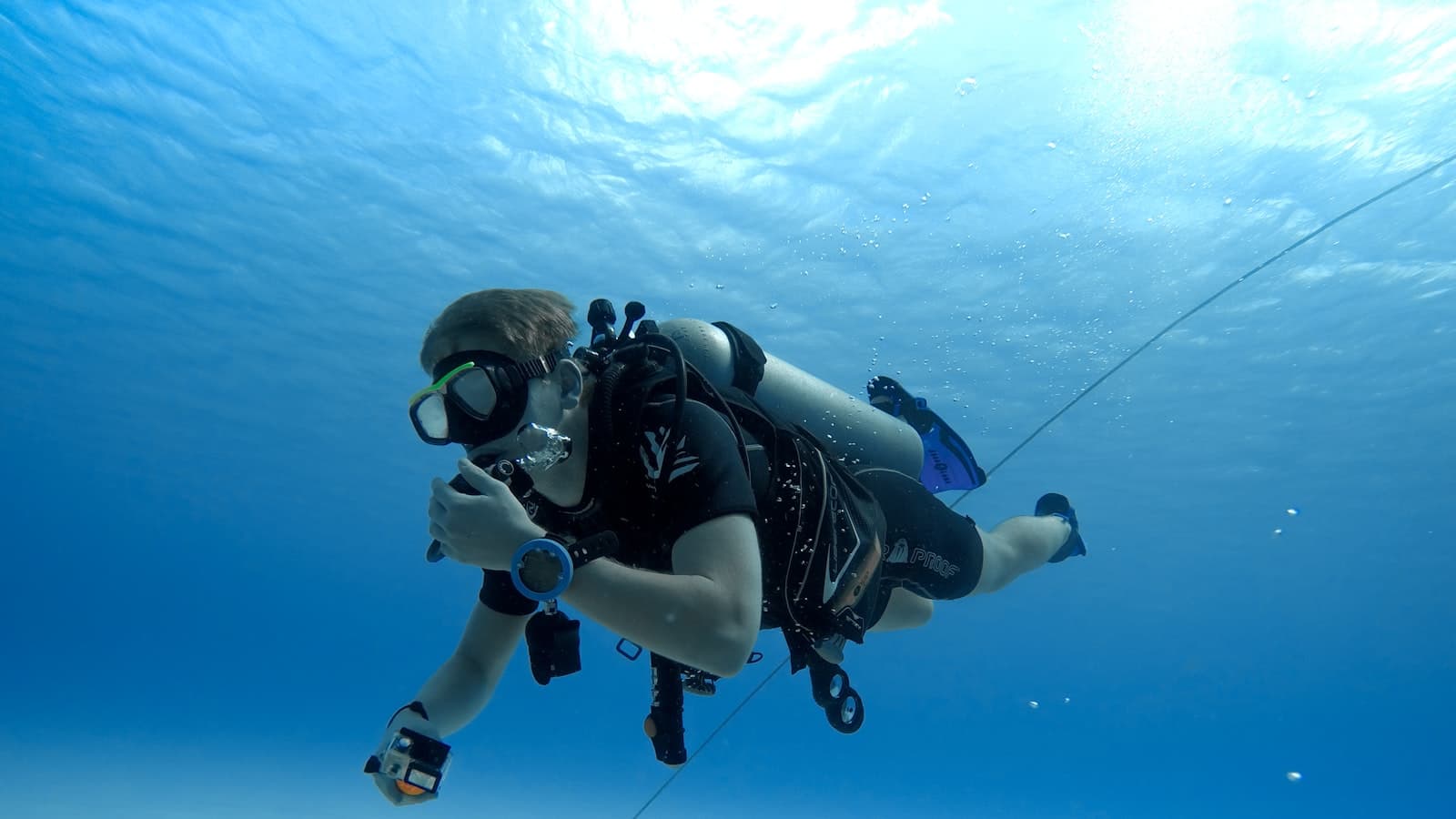
「GoProを買ったけど、ダイビングでどう設定すればいいか分からない」——そんな声はとても多いです。この記事では、水中で迷わず撮影に集中できるよう、潜る前に済ませておくべきGoProの設定と、水中での撮り方のコツをまとめました。
ダイビング前に決めておくべきGoPro基本設定
結論として、ダイビングでのGoPro設定は「解像度4K・フレームレート50〜60fps・手ぶれ補正ON・ホワイトバランスはオート」を基本形にしておけば失敗しにくくなります。水中は光量・色・揺れの条件が陸上と大きく異なるため、事前に設定を固めておくことが、水中での操作ミスを防ぐ一番の近道です。
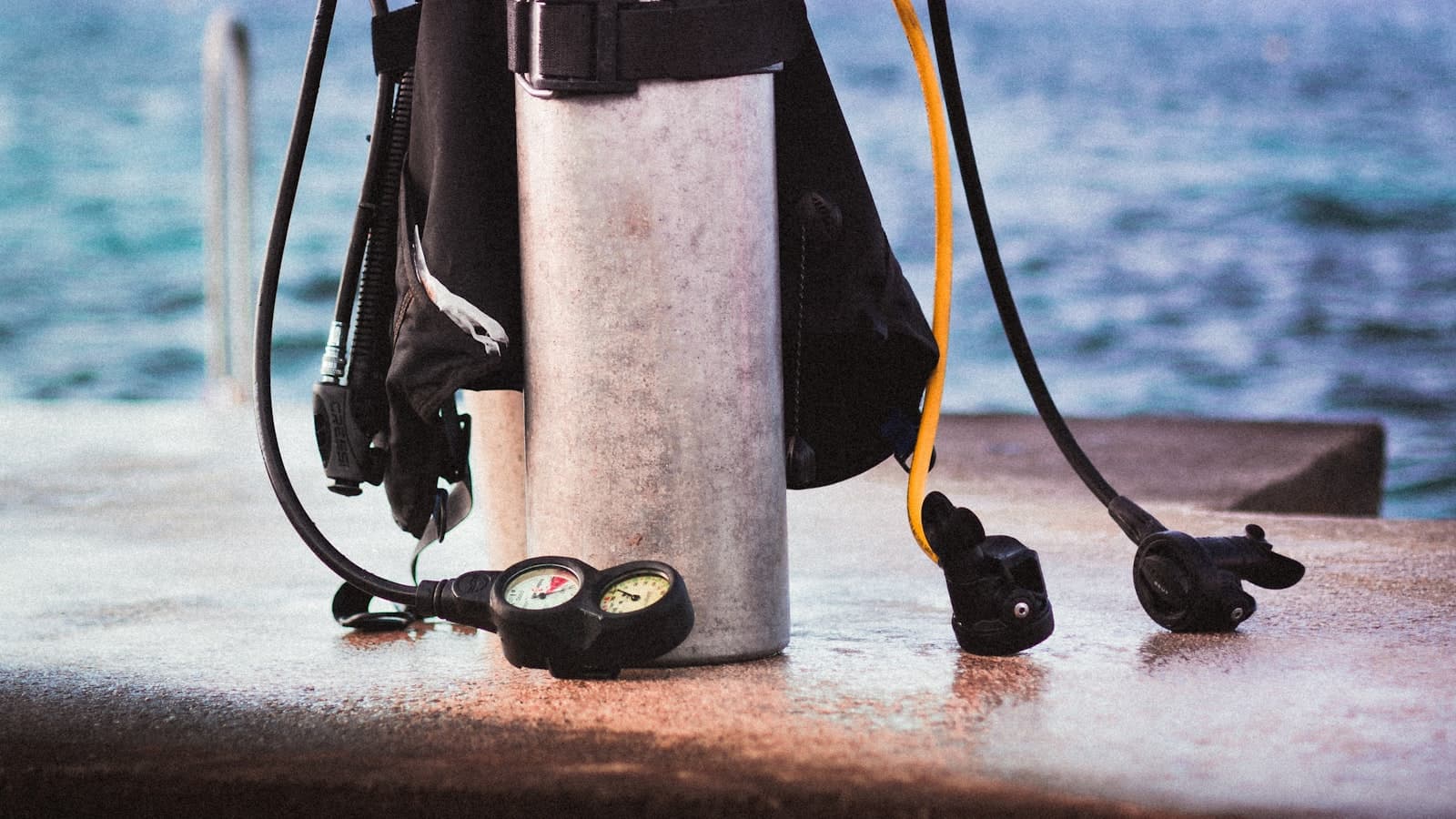
GoProの設定項目は機種(世代)によって呼び方やメニューの階層が異なります。以下は代表的な設定項目の考え方で、実際の操作画面はお使いのモデルの取扱説明書やGoPro公式サイトで確認してください。
基本設定の一覧表
| 設定項目 | おすすめ設定 | 理由 |
|---|---|---|
| 解像度 | 4K(余裕がなければ2.7K) | 高画質で後から編集・切り出ししやすい |
| フレームレート | 50〜60fps | 水中の揺れをなめらかに残せる。スロー再生にも対応しやすい |
| アスペクト比 | 16:9(横長) | SNS・YouTubeとの相性が良く一般的 |
| 手ぶれ補正 | HyperSmooth(またはそれに相当する機能)ON | フィンキックや水流の揺れを吸収する |
| ホワイトバランス | オート | 水深が変わっても都度調整不要。深場では赤フィルター併用が有効 |
| シャープネス | 中〜標準 | 高すぎると水中の浮遊物が強調されて画質が荒く見える |
この表の数値はあくまで目安です。編集ソフトの対応形式や、SNSへのアップロード制限によって最適な設定は変わるため、迷ったときは「4K・50〜60fps・HyperSmooth ON」を基準に、必要に応じて下げる考え方がおすすめです。
解像度とフレームレートはどう選ぶか
結論から言うと、編集して残したいなら4K、手軽にSNSへ上げたいだけなら2.7Kで十分です。解像度を上げるほどファイルサイズが大きくなり、スマートフォンへの転送や編集アプリでの処理が重くなるというトレードオフがあります。
4K・60fps相当で撮影すると、ダイビング後にPCで色調整をしたり、動画の一部を静止画として切り出したりする際に画質の余裕が生まれます。一方、2.7K・50〜60fpsは、機種によってはSDカードからスマホへ直接転送しやすい設定になっている場合があり、その日のうちにSNSへシェアしたい人に向いています。
用途別の解像度・フレームレート比較表
| 用途 | 解像度 | フレームレート | 特徴 |
|---|---|---|---|
| SNS投稿中心・手軽に楽しみたい | 2.7K | 50〜60fps | ファイルが軽く、スマホへの転送がスムーズ |
| 編集・スロー再生をしたい | 4K | 50〜60fps | 高画質で後からの加工に強い。ファイルは重め |
| とにかく高画質で残したい | 4K以上(対応機種のみ) | 30fps前後 | データ容量が大きく、SDカードの空き容量に注意 |
フレームレートを上げるほど動きがなめらかになり、後からスロー再生にも対応しやすくなります。ただし対応フレームレートは解像度との組み合わせで変わる機種が多いため、自分のモデルで選べる組み合わせを事前に確認しておきましょう。
ホワイトバランスと色かぶり対策
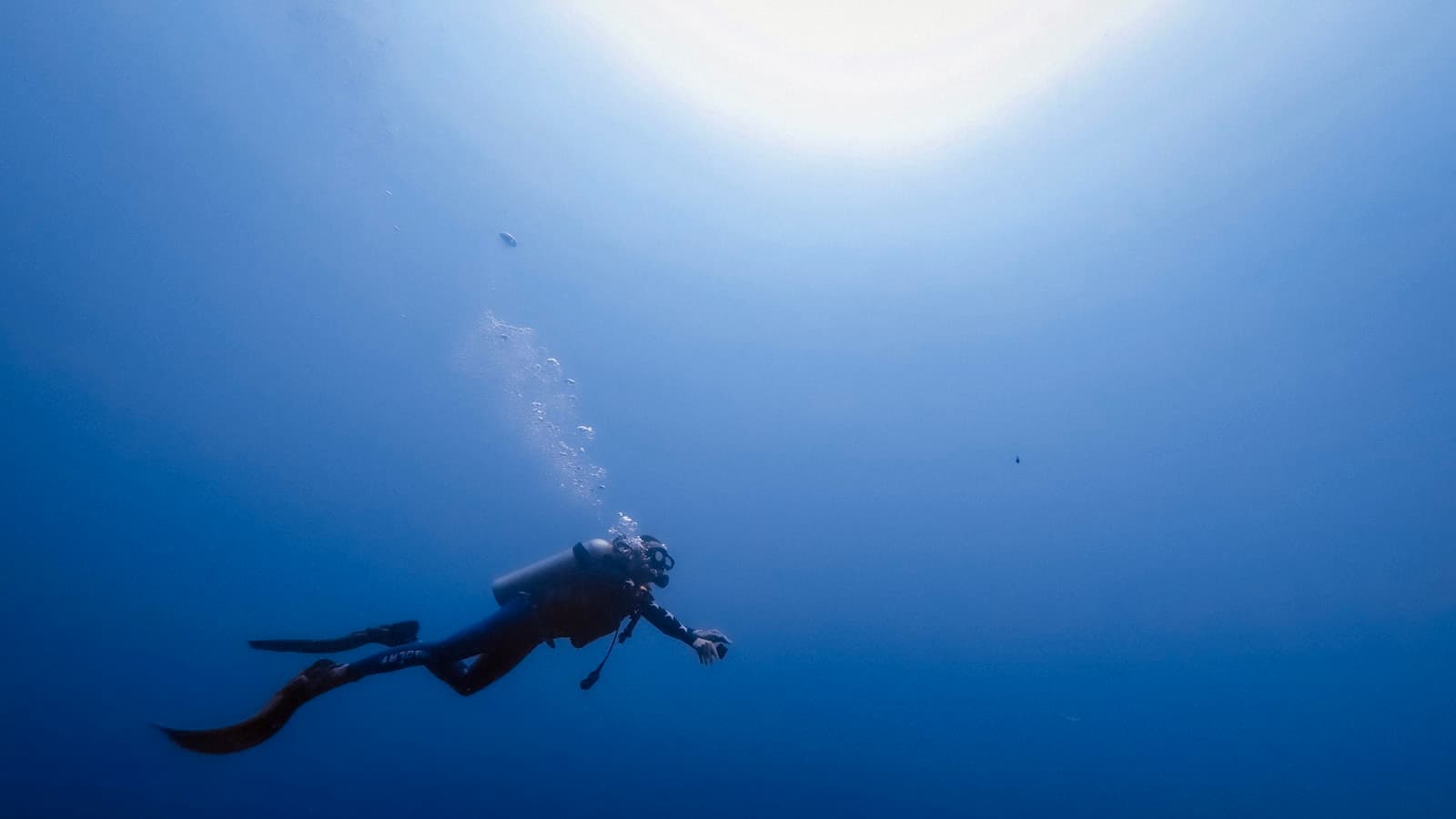
水深が深くなるほど赤色の光が水に吸収され、画面全体が青っぽくかぶって見えるようになります。これがダイビング動画・写真が「なんとなく青い」と感じる主な原因です。ホワイトバランスの設定と、必要に応じたフィルターの活用で、この色かぶりをある程度補正できます。
基本設定はオートで問題ありません。水深5m以浅の体験ダイビングやシュノーケリングでは、オートのままでも自然な発色になることが多いです。一方、水深5m以深がメインのファンダイビングでは、レンズにかぶせる赤系フィルターを併用すると、失われがちな赤色を補い、サンゴや魚の色がより鮮やかに写りやすくなります。
色かぶり対策の選択肢
- オートのまま撮る:浅場中心なら手間がかからず十分きれいに撮れる
- 赤フィルターを追加する:水深5m以深での色かぶりを軽減する定番アクセサリー
- 水中ライトを併用する:光量そのものが不足する深場・洞窟・ナイトダイビングで効果が大きい
- 撮影後に編集で調整する:RAWやLOG形式で撮っておき、後から色を作り込む上級者向けの方法
浅場中心の体験ダイビングならオートだけで十分に楽しめます。慣れてきたら赤フィルターや水中ライトを少しずつ試していくのがおすすめです。
手ぶれ補正とアクセサリーの選び方
結論として、手ぶれ補正は基本的にオンにしておいて問題ありません。水中はフィンキックや潮の流れで細かい揺れが常に発生するため、手ぶれ補正機能を使うことで手持ち撮影でもジンバルに近い安定感が得られます。
さらに撮影の安定感を高めたい場合は、グリップやトレイなどのアクセサリーを併用するのも有効です。片手で持つより、両手でグリップを保持したほうがフレーミングが安定し、被写体を追いかけやすくなります。
撮影シーン別のおすすめアクセサリー比較表
| シーン | 推奨アクセサリー | 価格帯の目安 |
|---|---|---|
| 浅場・体験ダイビング | 標準ハウジングのみ | 0円(本体付属品で対応可) |
| 深場・ファンダイビング | 赤フィルター+グリップ | 2,000〜5,000円程度 |
| 洞窟・ナイトダイビング | 水中ライト+グリップ | 5,000円〜(ライトの明るさで変動) |
| マクロ撮影(小さな生物狙い) | 水中ライト+マクロレンズ | 1万円前後〜 |
価格帯はあくまで一般的な市販品の目安です。実際の商品ラインナップや価格は販売店・時期によって変わるため、購入前に最新の情報を確認してください。器材全般のレンタルと購入の比較はダイビング器材はレンタルと購入どっちがいい?でも詳しく解説しています。
水中で迷わないための操作手順
結論として、設定変更はすべてエントリー前に済ませ、水中ではシャッター操作だけで完結する状態にしておくことが重要です。グローブをつけた手では画面タップの反応が悪く、水中でメニューを開こうとすると誤操作や設定ミスの原因になります。
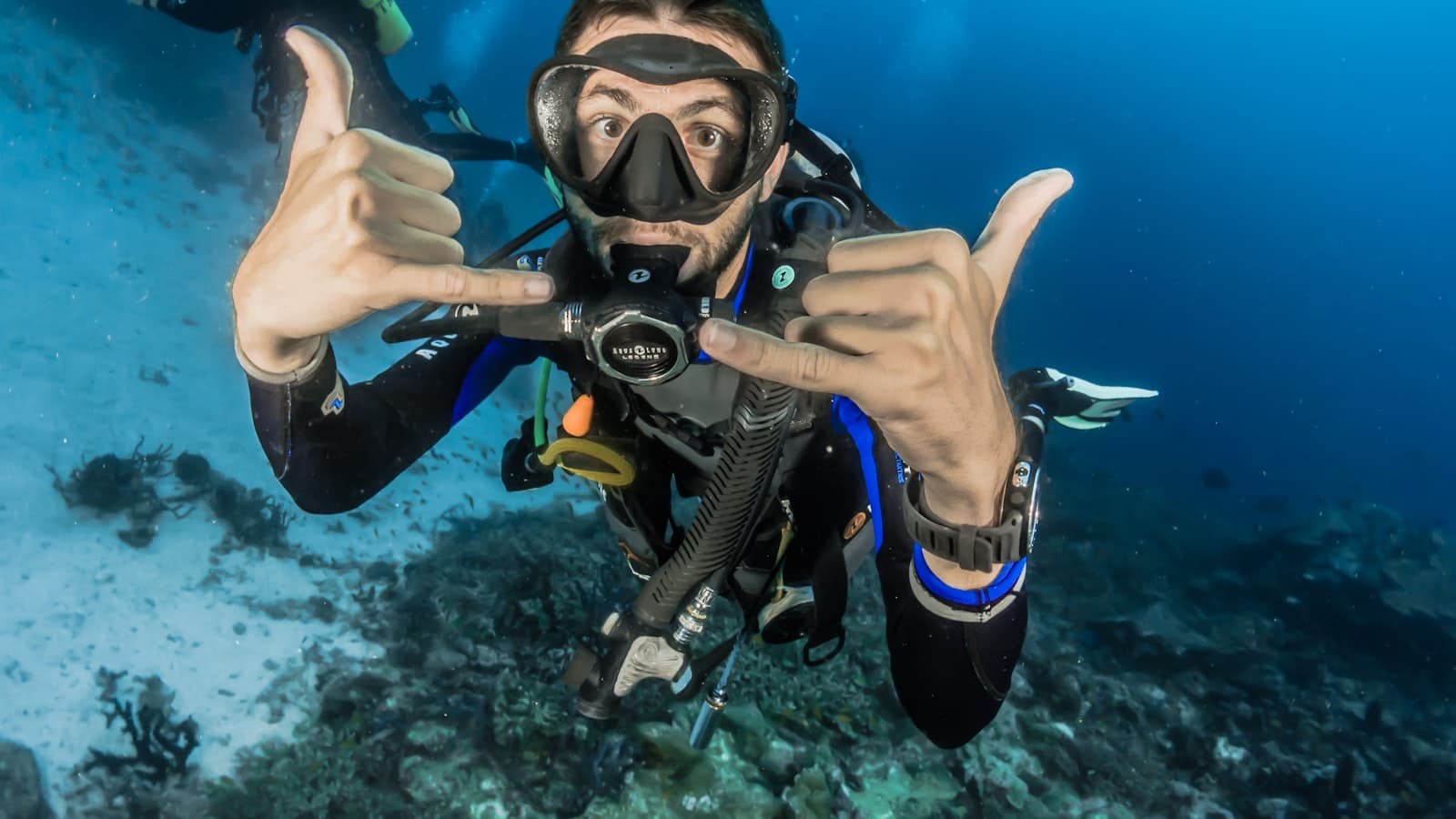
エントリー前チェックリスト
- バッテリー残量を満充電にしてある
- SDカードの空き容量を確認した(前回の撮影データは事前にバックアップ・削除済み)
- 解像度・フレームレート・手ぶれ補正・ホワイトバランスを設定済み
- ハウジングのシール部分にゴミ・髪の毛が挟まっていないか確認した
- ストラップやグリップを手首・BCDにしっかり固定した
- 電源オン・オフの操作音を消音にしてある(バッテリー節約と船上でのマナーのため)
水中に入ってからは、録画の開始・停止ボタンの位置を手探りでも押せるように、事前に陸上で操作の練習をしておくと安心です。地形やウミガメなど撮影対象の探し方については那覇でウミガメに会えるダイビングスポットでも紹介しています。
撮影のコツと絶対にやってはいけないこと
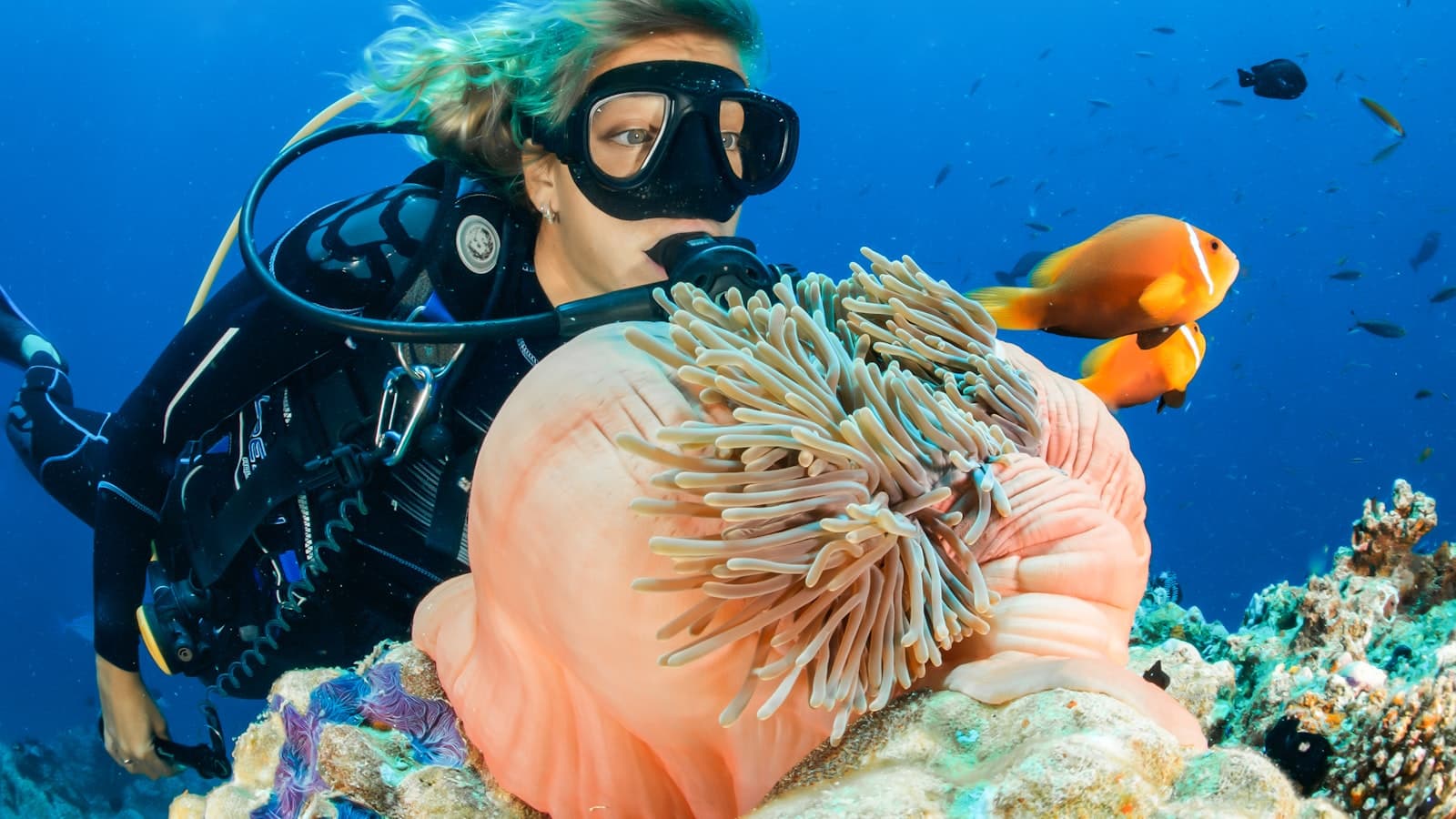
結論として、良い水中映像を撮るコツは「近づく」「目線を合わせる」「動きを追いすぎない」の3点に集約されます。GoProは広角レンズのため、被写体から離れて撮ると画面の中で小さくぼんやりと写ってしまいがちです。
被写体にできるだけ近づく 広角レンズは遠くの被写体を小さく写してしまいます。安全な距離を保ちながら、思っているよりも一歩分近づくと、迫力のある映像になります。
被写体と同じ目線の高さで撮る 上から見下ろす角度より、魚やウミガメと同じ高さから撮ると自然で迫力のある構図になります。
動きを追いすぎず、待つ 生物を追いかけ回すと画面が揺れてブレやすくなるほか、生物にストレスを与えることにもつながります。良いポジションを見つけたら、動かずに被写体が近づいてくるのを待つのも有効な方法です。
中性浮力を保ち、サンゴや岩に触れない 撮影に集中するあまり着底したり器材で周囲の環境に触れたりすると、サンゴや生物を傷つける可能性があります。撮影前に浮力を整え、体が固定物に触れない距離感を保ちましょう。
まとめ
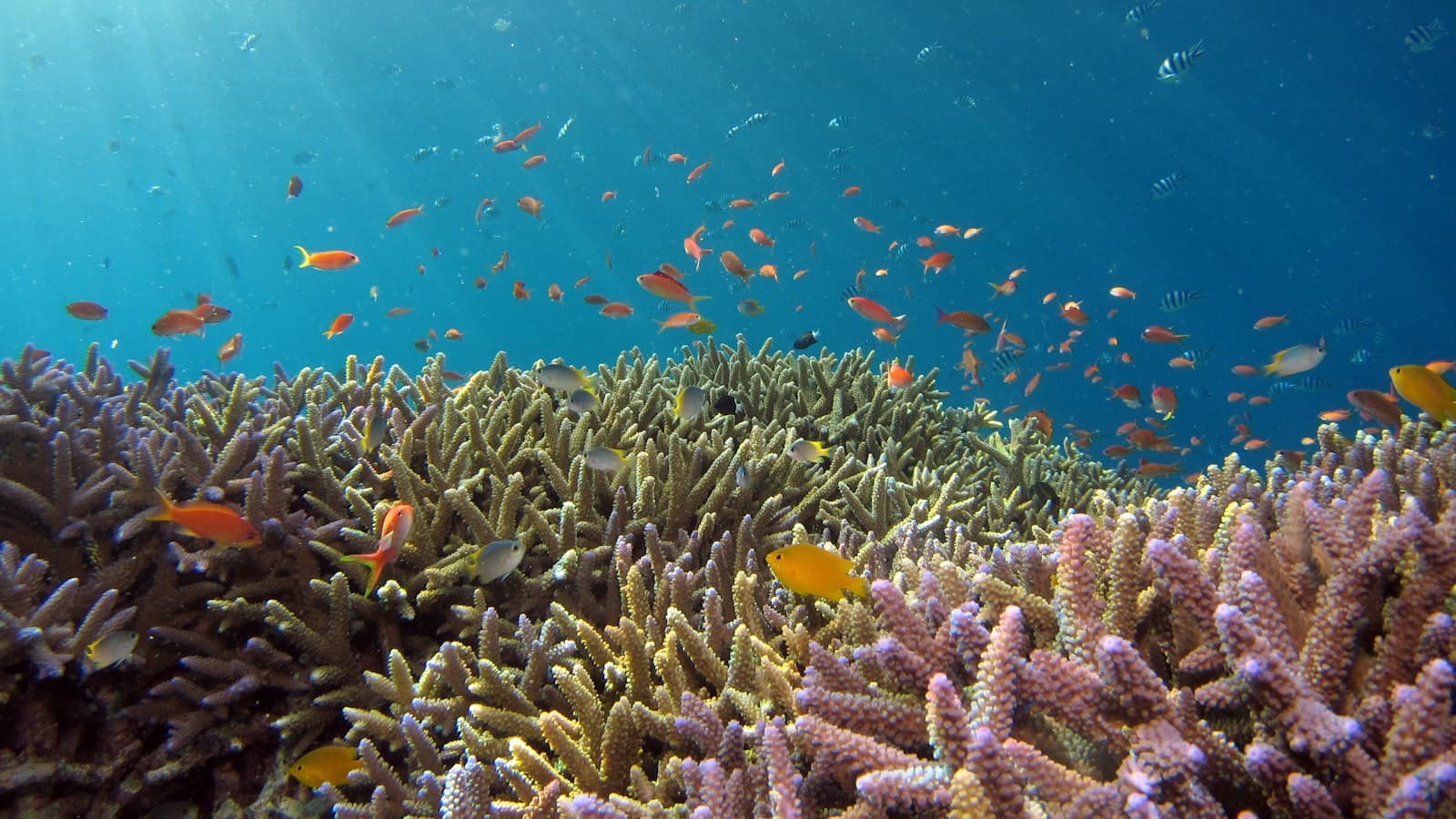
ダイビングでのGoPro撮影は、解像度4K・フレームレート50〜60fps・手ぶれ補正ON・ホワイトバランスはオートを基本設定にして、エントリー前にすべて済ませておくのが失敗しないコツです。水深が深くなるほど色かぶりが強くなるため、必要に応じて赤フィルターや水中ライトを取り入れると、より自然で鮮やかな映像に近づきます。まずは基本設定だけで潜ってみて、慣れてきたらアクセサリーを少しずつ揃えていきましょう。
持ち物全般の準備については那覇ダイビング持ち物リスト完全版、マクロ撮影に興味がある方は伊豆マクロ撮影ダイビングガイドもあわせてご覧ください。
よくある質問
- 4K・16:9が基本です。SNS投稿やスマホでの視聴が中心なら2.7K・50〜60fpsでも十分きれいに撮れ、ファイル容量とスマホへの転送のしやすさのバランスが良くなります。編集で切り出したりスローにしたい場合は4K・50fps以上を選んでおくと安心です。
- 基本はオートで問題ありません。水深が深くなるほど赤色が失われて画面が青くかぶりやすくなるため、5m以深が中心のダイビングでは赤系フィルターを併用すると自然な発色に近づきます。機種によって「水中」相当のプリセットが用意されている場合もあるので、事前に自分のモデルの設定項目を確認しておきましょう。
- オンを基本にしてください。フィンキックや水流による細かい揺れを吸収してくれるため、手持ちでもジンバルに近い安定感が得られます。オフにするメリットはほぼなく、バッテリー消費への影響もわずかです。
- 本体のみの防水性能は水深10m程度までのモデルが多く、それ以上潜る場合は別売りの防水ハウジングが必要です。ハウジングを使えば水深45〜60m程度まで対応する製品もありますが、正確な対応水深はお使いのモデルとハウジングの取扱説明書で必ず確認してください。
- グローブをつけた手では画面タップの反応が悪く、水中での設定変更は避けるべきです。撮影モード・解像度・ホワイトバランスは、エントリー前の陸上またはボート上で完了させ、水中ではシャッター(録画開始・停止)だけで済む状態にしておくのが安全です。
- 必須ではありませんが、水深が深いポイントや洞窟・ナイトダイビングでは効果が大きいアクセサリーです。水中は深度が増すほど光量と赤色が失われるため、ライトを併用すると被写体の色が鮮やかに写ります。浅場中心の体験ダイビングでは自然光だけでも十分撮影できます。
- ショップによってはGoPro本体を1日1,000〜2,000円程度でレンタルできる場合があります。持参する場合は防水ハウジングの水深対応・バッテリー残量・SDカードの空き容量を前日までに確認しておきましょう。レンタルの可否や料金は予約時にショップへ直接確認してください。
- 多くの機種にプリセット機能があり、「水中用」の設定をあらかじめ登録しておけば、ダイビングのたびに毎回同じ設定を選び直す手間が省けます。一度理想の設定を作ったら、プリセットとして保存しておくのがおすすめです。